Movie Maker 2 ile video işleme
Movie Maker 2 görüntü yakalama konusunda uzman olsa da, yapabildikleri sadece bununla sınırlı değil.

Adım 1/9
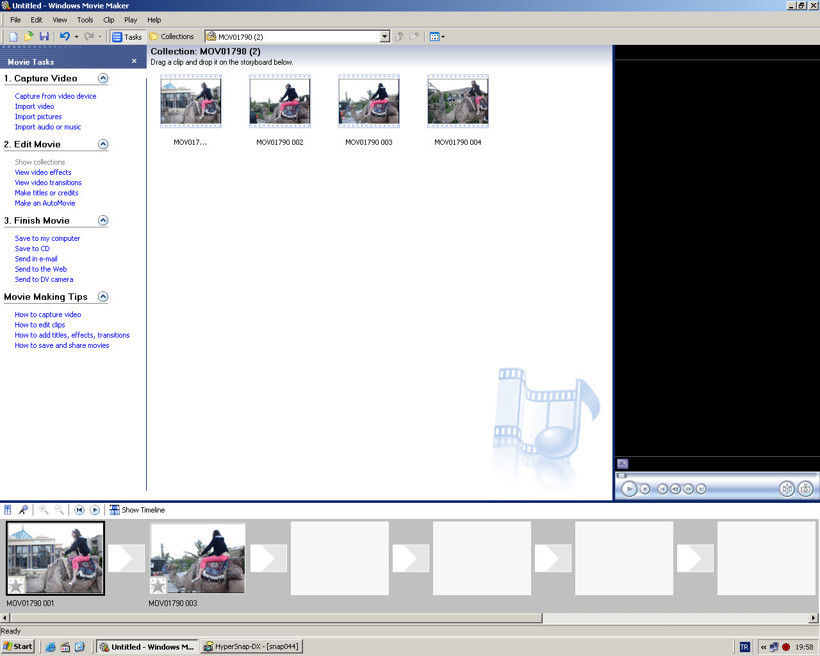
1- Pencerenin sol kısmındaki "Movie Tasks (Film Görevleri)" bölümünden "Import video (Video al)" seçeneğine tıklayın. Açılan pencereden üzerinde çalışmak istediğiniz video dosyasını seçin ve açın. Kısa bir bekleyişin ardından, dosya parçalara ayrılmış olarak ana pencerede görüntülenir.

Adım 2/9
2- Parçalar arasından dilediklerinizi sürükle-bırak yöntemiyle alt kısımdaki "Storyboard"a ekleyin. Aynı işi, bölüm üzerinde sağ tıklayıp "Add to storyboard" satırını seçerek de yapabilirsiniz.
Adım 3/9
3- Dilediğiniz bölümleri alt kısımdaki "Storyboard"a ekledikten sonra, eklediğiniz her bölüm üzerinde düzenleme yapmaya başlayabilirsiniz. Dikkat ederseniz, eklenen her film bölümünün sol alt kısmında küçük bir yıldız simgesi göreceksiniz. Bu simgei bölümlere efekt eklenip eklenmediğini gösteriyor. Başlangıçya yıldızın silik görünmesi, henüz bu bölümde bir efekt bulunmadığı anlamına gelmektedir.
Adım 4/9
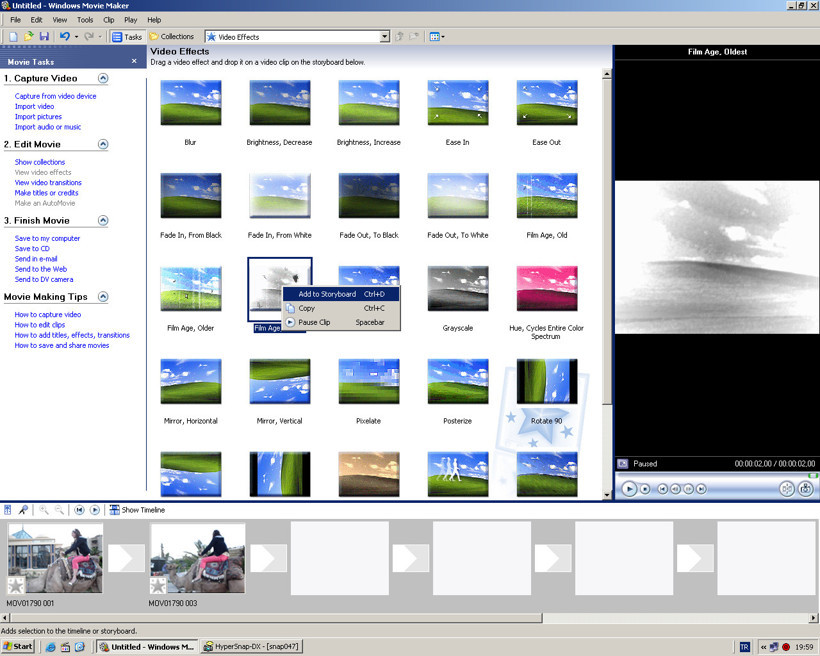
4- "Movie Tasks (Film Görevleri)" bölümünden "View video effects (Video efektlerini görüntüleme)" satırına tıklayın. Bu sayede, Movie Maker 2'nin sunduğu tüm efektleri birarada görme şansınız olacak. Hoşunuza giden efektin üzerine sağ tıklayın ve açılan menüden "Add to storyboard" satırını seçin. Bu sayede, seçtiğiniz efektin "Storyboard" üzerinde seçili olan video parçasına eklenmesini sağlayacaksınız. Diğer video parçaları için de aynı işlemi tekrarlamanız gerekiyor. Üzerine efekt eklenen tüm parçaların kenarındaki yılsız simgesinin belirginleştiğini göreceksiniz.Bu yıldızın üzerine bir kez tıklayıp [Del] tuşuna bastığınızda ya da yılsız üzerinde sağ tıklayıp açılan menüden "Delete effects" satırını seçtiğinizde, biraz önce eklediğiniz efekt silinecektir.