AirPods bozuldu sanmayın: Bu 5 sorunun çözümü düşündüğünüzden basit olabilir
AirPods şarj olmuyor, bağlantısı kopuyor veya tek kulaklıktan ses mi geliyor? Servise gitmeden önce deneyebileceğiniz 5 pratik çözümü anlattık.


AirPods kullanıcıları zaman zaman şarj, bağlantı veya mikrofon gibi sorunlarla karşılaşabiliyor. Bazı problemler donanımdan kaynaklansa da çoğu durumda birkaç ayarı değiştirmek, kulaklığı temizlemek veya bağlantıyı sıfırlamak sorunu çözebiliyor.
AirPods'u servise götürmeden önce en sık karşılaşılan beş sorun için uygulanabilecek yöntemlere göz atmakta fayda var.
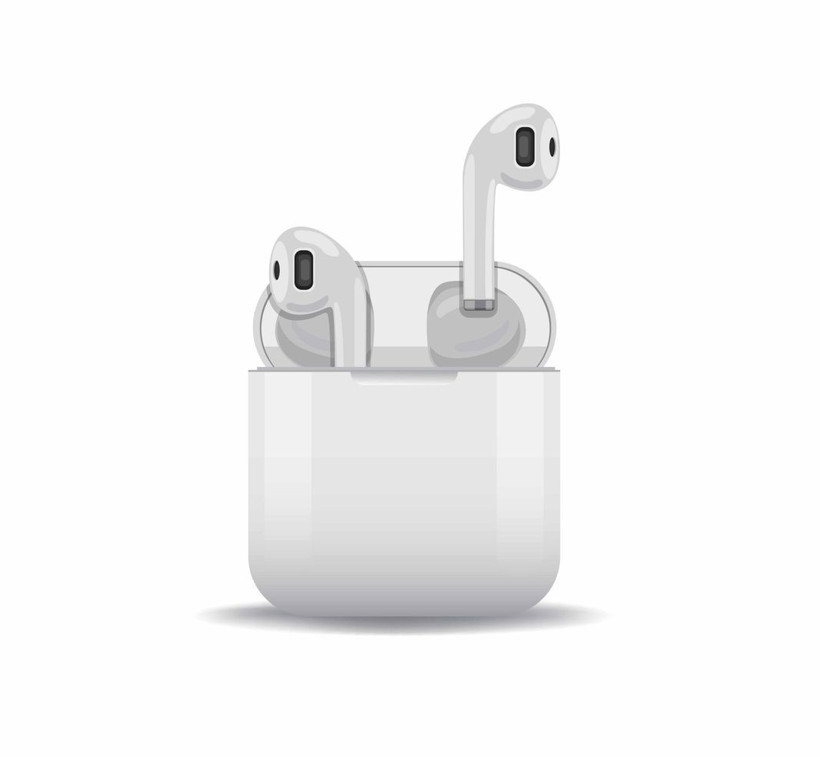
AirPods şarj olmuyor
AirPods'un şarj olmamasının en yaygın nedenlerinden biri kirlenen şarj noktaları. Kulaklık üzerinde biriken ter, toz ve kir zamanla şarj kutusundaki temas noktalarına ulaşabilir. Bu durum kulaklığın kutuya yerleştirildiğinde düzgün şekilde şarj olmasını engelleyebilir.
Sorun şarj kutusundaysa Lightning veya USB-C bağlantı noktasını da kontrol etmek gerekiyor. Cepte veya çantada taşınan kutunun bağlantı noktasında zamanla toz birikebilir.
Şarj kutusunun içini temizlemek için pamuklu çubuk kullanılabilir. Çıkmayan kirlerde az miktarda izopropil alkol yardımcı olabilir. Şarj girişini ise yumuşak kıllı bir fırçayla temizlemek daha güvenli bir seçenek.
Kulaklıkların dış yüzeyini hafif nemli ve yumuşak bir bezle silmek yeterli. Temizliğin ardından AirPods tamamen kurumadan şarj kutusuna yerleştirilmemeli.
Sorun devam ediyorsa farklı bir şarj kablosu ve adaptör denenebilir. Kablosuz şarj destekleyen modellerde kablosuz şarj cihazı kullanarak sorunun kablodan veya bağlantı noktasından kaynaklanıp kaynaklanmadığı da anlaşılabilir.
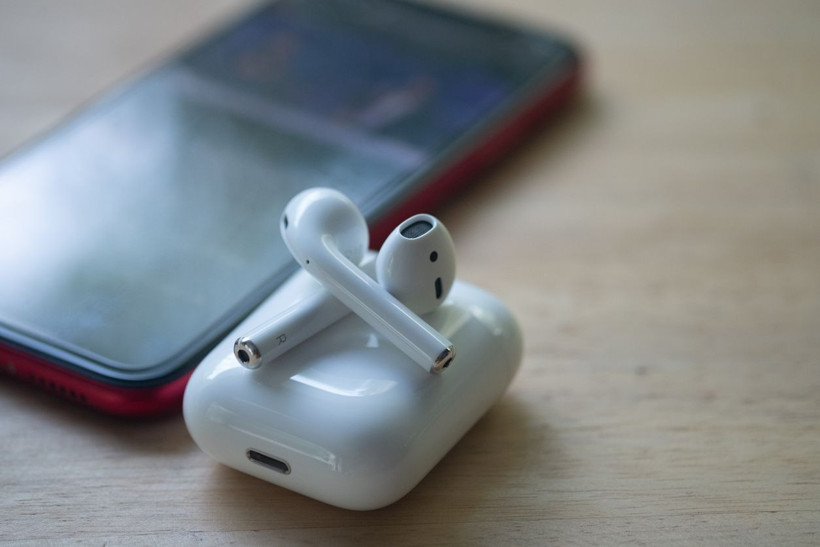
AirPods iPhone'a bağlanmıyor
AirPods şarjı olmasına rağmen iPhone'a bağlanmıyorsa önce iPhone'un yazılımını güncellemek ve telefonu yeniden başlatmak gerekiyor.
AirPods'u yeniden başlatmak için kulaklıkları şarj kutusuna koyup kapağı kapatmak ve yaklaşık 10 saniye beklemek yeterli. AirPods Max'te ise Digital Crown ile gürültü kontrol düğmesine durum ışığı sarı renkte yanıp sönene kadar basmak gerekiyor.
AirPods daha önce bilgisayar, televizyon veya oyun konsolu gibi başka cihazlara bağlandıysa bu cihazlarla bağlantıyı da kesmek gerekebilir. Kulaklık bazen yakındaki başka bir cihaza bağlanmaya çalıştığı için iPhone bağlantısında sorun çıkarabilir.
Yeniden eşleştirmek için şu adımlar uygulanabilir:
-
iPhone'da Bluetooth'u açın.
-
AirPods'u şarj kutusuna yerleştirin ve kapağı açın.
-
AirPods'u eşleştirme moduna alın.
-
Durum ışığının beyaz renkte yanıp sönmesini bekleyin.
-
iPhone ekranında çıkan bağlantı penceresindeki adımları izleyin.
Eşleştirme yönteminin AirPods modeline göre değişebileceğini de unutmamak gerekiyor.

AirPods bağlantısı sürekli kopuyor
AirPods iPhone'a bağlanıyor ancak bağlantı sık sık kesiliyorsa Otomatik Kulak Algılama özelliğini kapatmak işe yarayabilir.
Bunun için AirPods bağlıyken Ayarlar'a girin ve ekranın üst kısmındaki AirPods adına dokunun. Ardından Otomatik Kulak Algılama seçeneğini kapatın.
Bu ayarı kapattığınızda kulaklığı kulağınızdan çıkardığınız zaman müzik veya video otomatik olarak durmayabilir. İçeriği elle durdurmanız gerekir.
Sorun devam ederse Kişiselleştirilmiş Uzamsal Ses ve Kişiselleştirilmiş Ses Yüksekliği gibi özellikleri geçici olarak kapatıp bağlantıyı tekrar kontrol edebilirsiniz. Mikrofon ayarını da otomatik yerine yalnızca sol veya sağ AirPod'u kullanacak şekilde değiştirebilirsiniz.
Bunların hiçbiri işe yaramazsa AirPods'u sıfırlamak gerekebilir. Bunun için Bluetooth ayarlarından AirPods'un yanındaki bilgi simgesine dokunun ve "Bu Aygıtı Unut" seçeneğini kullanın. Ardından kulaklığı sıfırlayıp iPhone ile yeniden eşleştirin.
Sıfırlama işlemi modele göre değiştiği için kullanılan AirPods modeline uygun yöntemi uygulamak önemli.