PS5 menülerinde boşuna uğraşmayın: DualSense’te işleri hızlandıran 9 kısayol
DualSense sadece titreşim ve uyarlanabilir tetiklerden ibaret değil. PS5 kontrolcüsündeki gizli kısayolları, cihaz değiştirme özelliğini ve kullanışlı ayarları derledik.

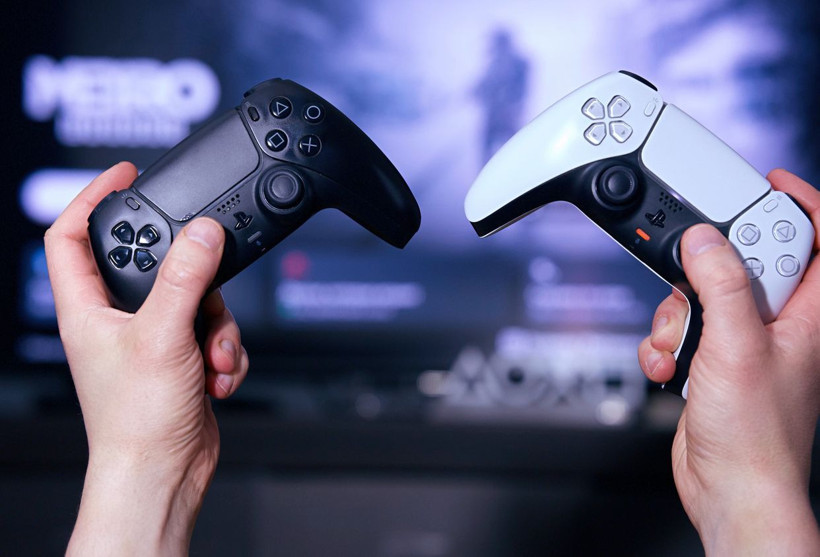
PlayStation 5 ile birlikte gelen DualSense, dokunsal geri bildirim ve uyarlanabilir tetik tuşlarıyla önceki PlayStation kontrolcülerinden ayrılıyor. Ancak kontrolcünün özellikleri bunlarla sınırlı değil. DualSense, PS5 kullanımını kolaylaştıran birçok kısayol ve ayar sunuyor.
Bazı özellikler doğrudan kontrolcü üzerindeki tuşlarla çalışırken bazıları PS5'in ayarlar menüsünde bulunuyor. İşte DualSense kullanırken işinize yarayabilecek özellikler.

Mikrofon tuşuyla PS5'in tüm sesini kapatabilirsiniz
DualSense'in üzerinde dahili bir mikrofon bulunuyor. PS tuşunun hemen altındaki mikrofon düğmesine bir kez bastığınızda mikrofon kapanıyor ve düğmenin ışığı yanıyor.
Ancak aynı tuşun başka bir işlevi daha var. Mikrofon düğmesine birkaç saniye basılı tuttuğunuzda PS5'teki tüm sesi kapatabilirsiniz. Oyun sesi, sesli sohbet, medya içerikleri ve kontrolcüden çıkan sesler aynı anda sessize alınır.
Bu özellik özellikle televizyonun kumandasına ulaşmadan sesi hızlıca kapatmak istediğiniz durumlarda işe yarıyor.
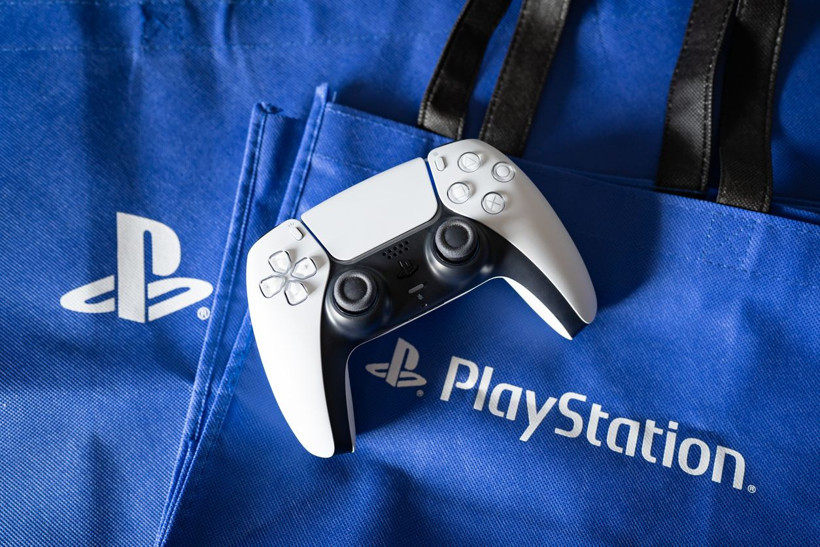
Mikrofonu kapatmak titreşim gücünü etkiliyor
DualSense'in dahili mikrofonu açık olduğunda PS5, kontrolcünün titreşim seviyesini otomatik olarak düşürebiliyor. Bunun nedeni güçlü titreşimlerin kontrolcüdeki mikrofon tarafından algılanmasını önlemek.
PS5'in Ayarlar > Aksesuarlar > Kontrolcü (Genel) bölümüne girdiğinizde titreşim ve tetik efekti ayarlarında bu durumu görebilirsiniz.
DualSense'in titreşim özelliklerini daha yüksek seviyede kullanmak isteyenler mikrofonu kapatabilir. Mikrofonun her oturum açılışında otomatik olarak kapalı başlaması da mümkün. Bunun için Ayarlar > Ses > Mikrofon > Oturum Açıldığında Mikrofon Durumu bölümünden "Sessiz" seçeneğini kullanabilirsiniz.

DualSense sadece PS5 ve PC ile çalışmıyor
DualSense'i PC dışında telefon, tablet, Steam Deck ve bazı akıllı televizyonlarla da kullanabilirsiniz.
Bluetooth eşleştirme modunu açmak için PS ve Create tuşlarına aynı anda birkaç saniye basılı tutmanız gerekiyor. Kontrolcünün ışığı mavi şekilde yanıp sönmeye başladığında Bluetooth ayarlarından "DualSense Wireless Controller" seçeneğini bulabilirsiniz.
Telefon bağlantısında en az Android 12 veya iOS 14.5 gerekiyor. iPad tarafında ise iPadOS 14.5 veya daha yeni bir sürüm gerekiyor.