RAM almadan PC’nizi hızlandırın: Bu ayarları denemeden para harcamayın
Bilgisayarınız yavaşladı diye hemen RAM yükseltmeye koşmayın. Windows’un kendi araçlarıyla yapabileceğiniz birkaç basit ayar, performansı şaşırtıcı derecede artırabilir.

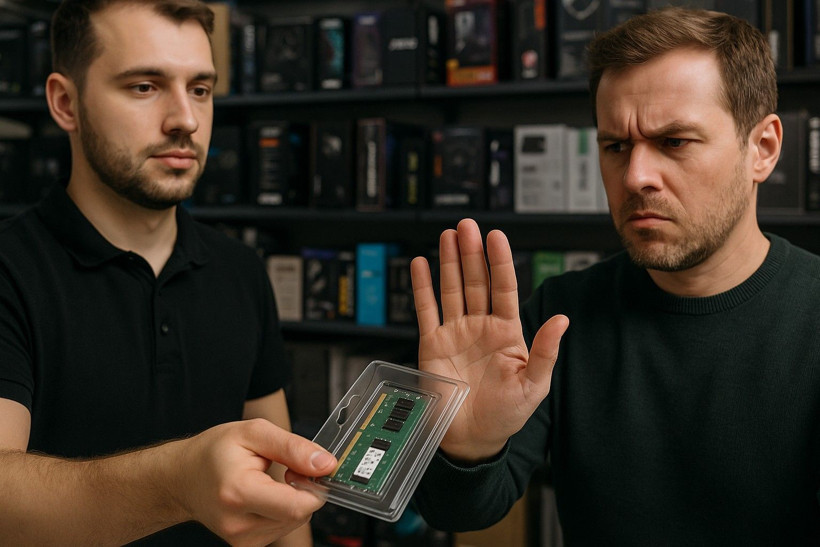
Windows bilgisayarınız ağır çalıştığında akla ilk gelen çözüm RAM yükseltmek olur. Ancak son dönemlerde RAM fiyatları katlanarak artıyor. Ayrıca her yavaşlama da donanımsal değildir. Gereksiz başlangıç programları, arkada çalışan eski uygulamalar, kontrolsüz sekmelerle dolu bir tarayıcı oturumu veya yanlış yapılandırılmış sanal bellek, güçlü bir sistemi bile hantallaştırabilir. Windows’un dahili araçları sayesinde bu sorunları birkaç dakika içinde kontrol edebilir ve çoğu zaman donanım yükseltmesine ihtiyaç duymadan sistemi toparlayabilirsiniz.
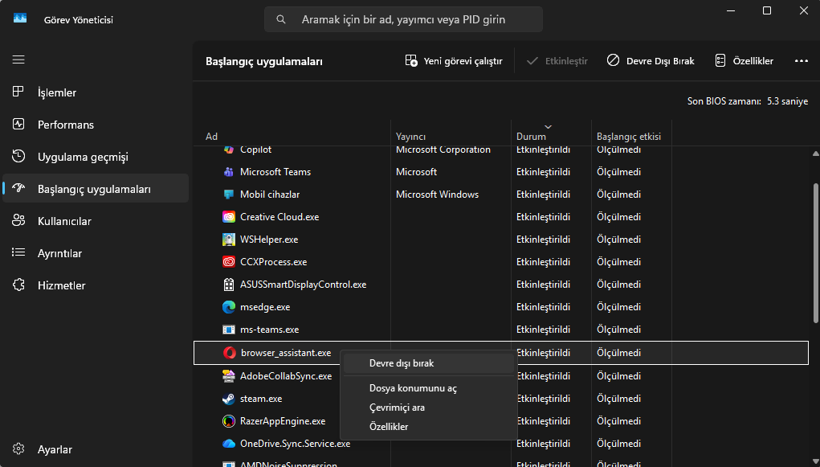
Gereksiz başlangıç programlarını devre dışı bırakın
Windows açılırken birçok program kendiliğinden devreye girer. OneDrive, Dropbox, Adobe Creative Cloud gibi uygulamalar buna en bilinen örneklerdir. Bu araçlar arka planda hizmetler çalıştırır, belleği tüketir ve açılışı yavaşlatır.
Başlangıç listesini kontrol etmek için:
- Ctrl + Shift + Esc tuşlarına basarak Görev Yöneticisini açın.
- Sol menüden Başlangıç uygulamaları bölümünü seçin.
- Açılışta gerekmeyen uygulamaları listeden bulun.
- İlgili satırı seçip Devre Dışı Bırak düğmesine tıklayın.
Burada bir uygulamayı devre dışı bırakmak, onu silmez; yalnızca otomatik başlatmayı kapatır. Daha az uygulama açılışta yüklendiğinde Windows hem daha hızlı açılır hem de günlük kullanımda daha akıcı hale gelir.

Arka planda çalışan uygulamaları durdurun
Bazı uygulamalar, kapatsanız bile arka planda küçük servisler çalıştırmaya devam eder. Verileri günceller, senkronize eder veya bildirim kontrolü yapar. Bu hizmetler çoğaldığında sistem gereksiz sayıda işlemi aynı anda yönetmek zorunda kalır.
Windows, uygulamaların arka planda çalışıp çalışmayacağını belirlemenize imkân tanır:
- Win + I ile Ayarlar’ı açın.
- Uygulamalar > Yüklü uygulamalar bölümüne gidin.
- Arka planda çalışmasını istemediğiniz uygulamayı bulun.
- Üç nokta menüsünden Gelişmiş seçenekler’i açın.
- Arka plan uygulama izinleri kısmında Güç için iyileştirilmiş veya Hiç bir zaman seçeneklerinden birini seçin.
Arka plan etkinliğini azaltmak, bellek kullanımını düşürür ve sistemin daha az işlemle uğraşmasını sağlar.
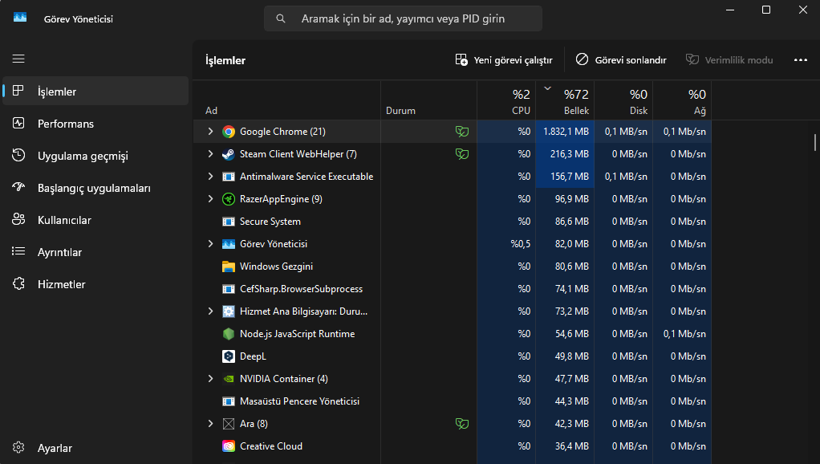
Kullanılmayan uygulamaları ve tarayıcı sekmelerini kapatın
Açık her uygulama ve tarayıcı sekmesi RAM tüketir. Modern tarayıcılar her sekme için ayrı süreç oluşturur; bu da uzun süre açık kalan oturumlarda bellek kullanımını hızla artırır.
Belleği en çok tüketen uygulamaları görmek için:
- CTRL- ALT- DEL ile Görev Yöneticisini açın.
- İşlemler sekmesini seçin.
- Listeyi Bellek sütununa göre sıralayın.
- Kullanmadığınız uygulamaları kapatın.
- Tarayıcı en üstteyse, gereksiz sekmeleri kapatın.
Tarayıcı uzantıları da ekstra yük oluşturur. Kullanmadığınız eklentileri kaldırmak ve uzun oturumlardan sonra tarayıcıyı yeniden başlatmak belleği ciddi ölçüde boşaltır.