Windows’u jet hızında başlatın: Adım adım, tamamı ücretsiz yöntemler!
Donanım yükseltmesine para harcamadan, sadece birkaç akıllı ayarla Windows’un açılış süresini saniyelere düşürmek mümkün! İşte adım adım yapabilecekleriniz...


Windows’un açılış süresini azaltmanın en etkili yolları genellikle donanım yatırımı gerektirir: RAM yükseltmek, SSD’ye geçmek veya anakart değiştirmek. Bunların hepsi son derece işe yarar, ancak herkesin istediği zaman donanım yükseltmeye bütçesi olmayabilir. Biz de bu nedenle cebinizden tek kuruş çıkmadan bilgisayarın açılış süresini ciddi şekilde kısaltmanın yollarını gösteriyoruz.
Gereksiz başlangıç uygulamalarını temizleyin
Bilgisayarınızı açtığınızda Windows, otomatik olarak başlatılan tüm program ve hizmetlere işlemci, RAM ve disk girişi/çıkışı (I/O) gibi sistem kaynaklarını ayırır. Bu görevlerin sayısı arttıkça açılış süresi de uzar. Peki, bu görevler tam olarak nelerdir?
Genellikle OneDrive, Google Drive, Dropbox, iCloud gibi bulut senkronizasyon servisleri, Discord, Teams, Zoom gibi mesajlaşma uygulamaları ve bazı oyun yardımcı programları başlangıçta otomatik olarak yüklenir.
Windows’ta bu fazlalıkları temizlemek için iki ücretsiz aracınız var: Görev Yöneticisi ve Sysinternals Autoruns.
Görev Yöneticisi ile:
- Klavyeden Ctrl + Shift + Esc tuşlarına basın.
- Başlangıç uygulamaları sekmesine tıklayın.
- Listede Başlangıç etkisine göre sıralama yapın.
- Gereksiz gördüğünüz uygulamayı seçip Devre Dışı Bırak’a tıklayın.
Autoruns ile:
Autoruns’u indirin.
- ZIP dosyasını açın ve Autoruns64.exe dosyasını yönetici olarak çalıştırın.
- Uygulama açıldığında Logon sekmesine gidin. Burada, sistem açıldığında devreye giren tüm öğeleri göreceksiniz.
- Tanıdığınız ve ihtiyacınız olmayan öğelerin işaretini kaldırın.
Dikkatli olun! Bilmediğiniz girişleri devre dışı bırakmak sistem kararsızlığına neden olabilir. Ne yaptığınızdan emin değilseniz, internette önceden bir araştırma yapın.
Hizmetleri ve zamanlanmış görevleri optimize edin
Windows 11, varsayılan olarak birçok hizmeti otomatik çalıştırır. Bazıları gerekli olsa da, bazıları sadece açılış süresini uzatır. Burada önemli olan, kritik olmayan hizmetleri dikkatlice devre dışı bırakmaktır.
Yoğun çalışan hizmetleri kontrol etmek için:
- Win + R tuşlarına basın, ardından services.msc yazıp Enter’a basın.
- Açılan listede Başlangıç türü sütununa göre sıralama yapın.
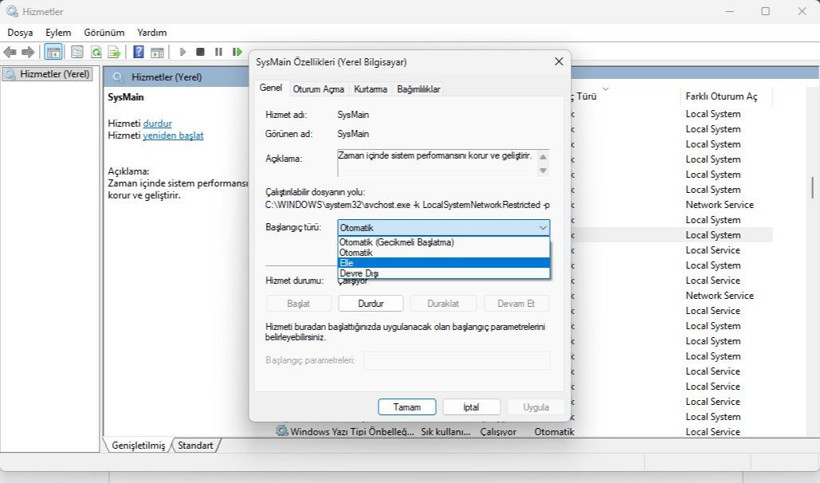
Özellikle devre dışı bırakabileceğiniz hizmetlerden biri SysMain’dir (eski adıyla Superfetch). Bu hizmet, uygulamaları belleğe önceden yükleyerek açılışlarını hızlandırır. Ancak SSD kullanıyorsanız, bu fayda neredeyse yoktur ve arka plan yükünü hafifletmek için kapatılabilir.
SysMain’i devre dışı bırakmak için:
- SysMain üzerine sağ tıklayın ve Özellikler’i seçin.
- Başlangıç türü kısmını El ile (Manual) olarak değiştirin.
- Ardından Durdur (Stop) düğmesine tıklayın.
Benzer şekilde, açılış süresini uzatan diğer hizmetleri de aynı yöntemle yönetebilirsiniz.
Zamanlanmış görevleri devre dışı bırakmak için:
- Win + R tuşlarına basın, taskschd.msc yazın ve Enter’a basın.
- Sol tarafta Görev Zamanlayıcı Kitaplığı’nı seçin.
- Orta bölümde, bilgisayarınızdaki uygulamalarla ilişkili görevleri bulun. Başlangıçta tetiklenenleri özellikle kontrol edin.
- Göreve sağ tıklayıp Devre Dışı Bırak’ı seçin.
Ayrıca, BIOS/UEFI ayarlarını da optimize etmek açılış hızına katkı sağlar. Firmware güncellemeleri yapmak ve Hızlı Başlatma (Fast Boot) seçeneklerini etkinleştirmek fark yaratabilir.

Depolama sürücünüzle barışın
Gereksiz hizmetleri devre dışı bırakmak bazen yeterli olmaz. SSD’niz verimli çalışmıyorsa, açılış süresi uzayabilir. SSD performansını optimize etmek genellikle ücretsizdir.
SSD yazılımını güncelleyin: Üretici firmaların destek sayfalarına gidin ve SSD yönetim aracını indirin. Uygulama üzerinden donanım yazılımı (firmware) güncellemelerini kontrol edip uygularsınız.
Uyarı: Güncelleme öncesinde mutlaka önemli verilerinizi yedekleyin. Başarısız bir güncelleme diski kullanılmaz hale getirebilir.
SSD doluluğuna dikkat edin: SSD doldukça performansı düşer. Diskin en az %10–15’inin boş olması gerekir. Örneğin Samsung Magician gibi üretici yazılımlarında “over-provisioning” özelliğini etkinleştirerek sürücünün bir kısmını bakım için ayırabilirsiniz.
Eğer böyle bir araç yoksa, manuel olarak boş alan oluşturabilirsiniz:
- Başlat menüsüne sağ tıklayın ve Disk Yönetimi’ni seçin.
- Ana diskinizi (genellikle Disk 0) bulun.
- İlgili bölüme sağ tıklayıp Birimi Küçült (Shrink Volume) seçeneğini tıklayın.
- Küçültmek istediğiniz miktarı MB cinsinden girin (örneğin 10 GB = 10000 MB).
- Küçülttüğünüz alanı ayrılmamış halde bırakın.

Hızlı başlatmayı (Fast Startup) doğru kullanın
Windows’un Hızlı Başlatma özelliği, çekirdeği tamamen kapatmak yerine hazırda bekletir. Böylece açılış süresi genellikle kısalır. Ancak yavaş çalışan bir sürücü belleğe hibernasyon halinde kaydedilmişse, her açılışta bu yavaşlık tekrarlanabilir.
Ayrıca çift işletim sistemli sistemlerde (örneğin Windows + Linux), bu özellik USB aygıtlarını veya bazı güncellemeleri etkileyebilir.
Hızlı Başlatmayı sıfırlamak için:
- Denetim Masası > Donanım ve Ses > Güç Seçenekleri > Güç düğmelerinin yapacaklarını seçin yolunu izleyin.
- Hızlı başlatmayı aç (önerilir) kutusunun işaretini kaldırın.
- Bilgisayarı tamamen kapatıp yeniden başlatın.
- Aynı menüye dönüp kutuyu tekrar işaretleyin.
- Bu işlem çekirdek önbelleğini temizler. Eğer hala yavaş açılıyorsa, sistemi kararlı tutmak için Hızlı Başlatma’yı kapalı bırakın.