
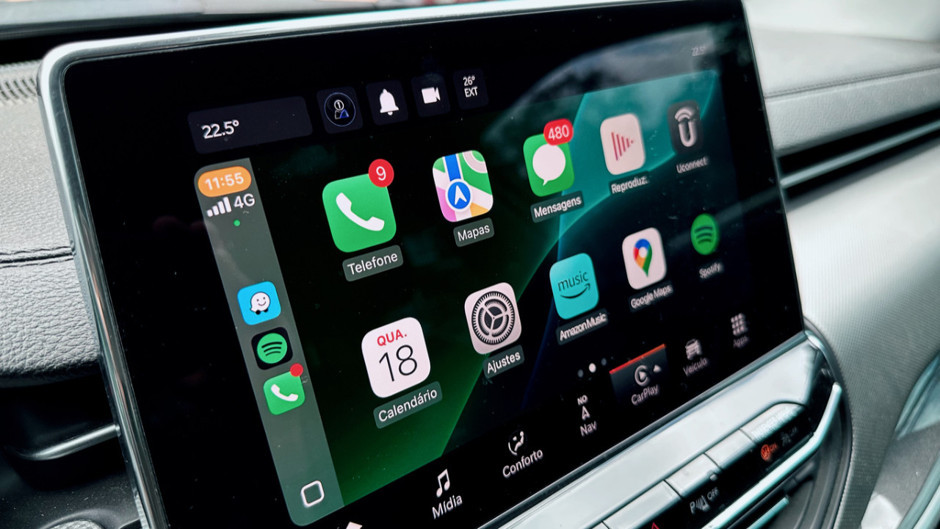
CarPlay, sürüş sırasında telefona bakma ihtiyacını azaltıyor. Ancak grup mesajları, bildirimler ve Siri'nin sesli uyarıları bu kez otomobil ekranından dikkat dağıtabiliyor. Özellikle Siri'nin müzik, podcast veya araç içindeki konuşmanın üzerine çıkması kısa sürede can sıkıcı hale gelebiliyor.
Siri'yi tamamen kapatmak çözüm değil. Çünkü CarPlay, Siri kapalıyken çalışmıyor. Bunun yerine iPhone'daki birkaç ayarı değiştirerek Siri'nin araç kullanırken ne zaman konuşacağını ve hangi bildirimleri göstereceğini sınırlamak mümkün.
İlk olarak Sürüş Odağı'nı ayarlayın
Sürüş sırasında bildirim sayısını azaltmanın en kolay yollarından biri iPhone'daki Sürüş Odağı özelliğini kullanmak.
Bunun için Ayarlar > Odak bölümüne girin. Listede Sürüş seçeneği görünmüyorsa sağ üst köşedeki artı (+) simgesine dokunarak ekleyebilirsiniz.
Sürüş ayarlarında Kişiler bölümüne girerek hangi kişilerden bildirim almak istediğinizi belirleyebilirsiniz. Böylece yalnızca seçtiğiniz kişilerin Mesajlar, WhatsApp ve diğer uygulamalar üzerinden gönderdiği bildirimler sürüş sırasında ekrana gelir.
Aynı bölümden telefon aramalarını da sınırlandırabilirsiniz. Örneğin yalnızca kişilerinizden gelen aramalara izin vererek istenmeyen çağrıların sürüş sırasında sizi bölmesini engelleyebilirsiniz. Daha sıkı bir ayar isteyenler yalnızca izin verilen kişilerden gelen aramaları açık bırakabilir.
Otomatik Yanıt özelliği de sürüş sırasında işe yarıyor. Bu seçenek, belirlediğiniz kişilere araç kullandığınızı bildiren kısa bir mesaj gönderebiliyor. Böylece gelen her mesaja Siri üzerinden cevap vermek zorunda kalmıyorsunuz.
Son olarak Sürüş Odağı ayarlarında Sürüş Sırasında bölümünü açın ve CarPlay ile Etkinleştir seçeneğini aktif hale getirin. iPhone bundan sonra kablolu veya kablosuz CarPlay bağlantısını algıladığında Sürüş Odağı'nı açabilir.
Siri'nin mesajları sesli okumasını kapatabilirsiniz
Siri'nin gelen mesajları sürekli sesli okuması müzik veya podcast dinlerken rahatsız edebilir. iPhone bu özelliği yalnızca CarPlay için kapatmaya izin veriyor.
Ayarlar > Bildirimler > Bildirimleri Duyur yolunu izleyin. Bildirimleri Duyur özelliğini diğer durumlarda kullanmak istiyorsanız ana seçeneği açık bırakın ve CarPlay bölümüne girin. Buradan mesaj duyurularını kapatabilirsiniz.
Bu değişiklikten sonra Siri, CarPlay kullanırken gelen mesajları otomatik olarak okumaz.
Aynı menüdeki Onaylamadan Yanıtla seçeneği de sürüş sırasında işlemleri kısaltabilir. Siri normalde verdiğiniz cevabı göndermeden önce tekrar okuyarak onay ister. Bu seçeneği açarsanız Siri yanıtı ek bir onay beklemeden gönderir.
Burada önemli bir ayrıntı var: Siri mesajı tekrar okumayacağı için yanlış anlaşılan bir kelimeyi fark etmeden gönderebilirsiniz.
Siri yol seslerinden etkileniyorsa bu ayara bakın
Araç içindeki yol sesi veya diğer insanların konuşması Siri'nin yanlışlıkla durmasına neden olabilir. iPhone'da bunun için de ayrı bir seçenek bulunuyor.
Ayarlar > Erişilebilirlik > Siri bölümüne girerek Siri'nin konuşmasını kesmek için yeniden "Siri" denmesini zorunlu hale getiren seçeneği açabilirsiniz. Böylece araçtaki başka sesler Siri'nin konuşmasını daha az etkiler.
Siri komut verirken sizi erken kesiyorsa aynı bölümdeki Siri Duraklatma Süresi ayarını Daha Uzun veya En Uzun olarak değiştirebilirsiniz. Bu ayar, komut verirken düşünmek için daha fazla zaman sağlar.
"Siri" diyerek etkinleştirmeyi de kapatabilirsiniz
CarPlay için Siri tamamen kapatılamasa da sesle etkinleştirme özelliğini devre dışı bırakabilirsiniz.
Bunun için Ayarlar > Apple Intelligence ve Siri > Siri ile Konuş bölümüne giderek sesli etkinleştirmeyi kapatabilirsiniz. Bu durumda Siri'yi direksiyondaki sesli komut düğmesiyle veya iPhone'un yan düğmesine basılı tutarak açabilirsiniz.
Bazı otomobiller Siri konuşurken ses düğmesini çevirdiğinizde yalnızca Siri'nin ses seviyesini değiştiriyor. Müzik ve diğer içeriklerin ses seviyesi aynı kalıyor. Ancak bu özellik araç modeline göre değişiklik gösterebilir.
Navigasyonun sürekli konuşmasını da durdurabilirsiniz
CarPlay'de dikkati bölen tek ses Siri değil. Navigasyon uygulamalarının her dönüşte verdiği sesli talimatlar da müzik, podcast veya sesli kitabı sürekli kesebilir.
Apple Haritalar ve Waze, navigasyon sırasında ses seviyesini doğrudan CarPlay ekranından değiştirmeye izin veriyor. Navigasyon açıkken ekrana dokunup hoparlör simgesini seçerek tüm yönlendirmeleri, yalnızca önemli uyarıları veya tamamen sessiz modu tercih edebilirsiniz.
Yalnızca önemli uyarıları açık bırakmak dengeli bir seçenek olabilir. Böylece her dönüş için sesli komut almazsınız ancak trafik yoğunluğu veya rota değişikliği gibi önemli bilgileri duymaya devam edersiniz.
Google Haritalar'da ise telefondaki uygulamayı açıp profil fotoğrafı > Ayarlar > Navigasyon bölümüne girmek gerekiyor. Buradan sessiz moddayken önemli uyarıların çalmasını sağlayabilir ve yönlendirme ses seviyesini değiştirebilirsiniz.
Apple Haritalar için de Ayarlar > Uygulamalar > Haritalar > Sesli Yol Tarifi bölümünden yönlendirme sesini değiştirebilirsiniz. Ayrıca yol tariflerinin podcast veya sesli kitapları durdurmasını istemiyorsanız konuşulan içeriği duraklatan seçeneği kapatabilirsiniz.
Sonuç olarak Siri'yi CarPlay'den tamamen çıkarmak mümkün değil. Ancak bildirimleri sınırlandırmak, mesajların sesli okunmasını kapatmak, Siri'nin etkinleşme şeklini değiştirmek ve navigasyon seslerini azaltmak araç içindeki gereksiz kesintilerin büyük bölümünü ortadan kaldırabilir.
 Apple CarPlay’e beklenmedik özellik: Park edince araç ekranı değişecekGüncel