
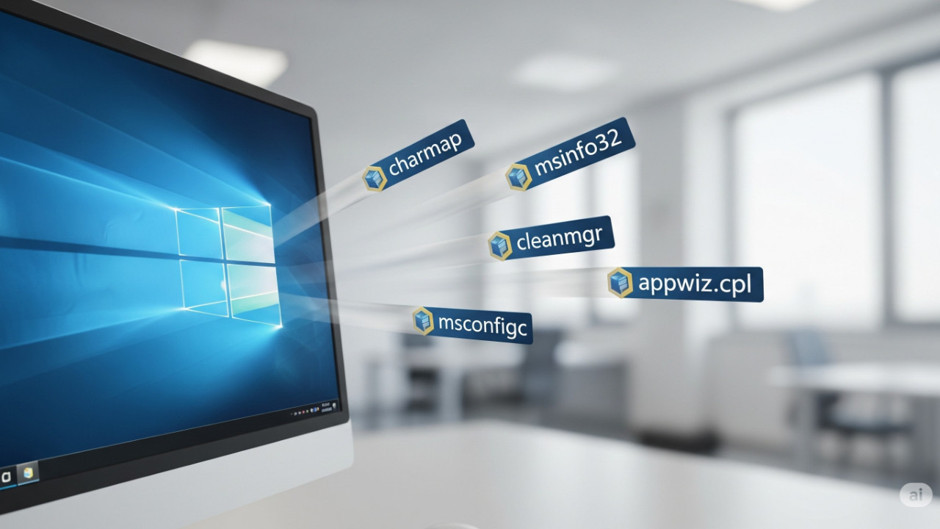
Yıllar içinde Microsoft, en önemli özellik ve seçeneklerin çoğunu Ayarlar uygulamasına kaydırdı. Ancak doğru Çalıştır komutlarını kullanarak fazladan tıklamaları atlayabilir ve Windows'ta hala yerleşik olan gizli özellikleri açığa çıkarabilirsiniz. En çok işinize yarayacak 5 tanesini sizin için seçtik.
appwiz.cpl
Windows'ta Programlar ve Özellikler menüsü
appwiz.cpl komutu, klasik Programlar ve Özellikler penceresini açar. Bu, modern Ayarlar uygulaması ve şık arayüz ortaya çıkmadan önce, eski Windows sürümlerinde uygulamaları kaldırmanın yoluydu.
Ayarlar uygulamasına kıyasla, appwiz.cpl komutu size PC'nizde yüklü olan her şeyi daha güçlü ve anlaşılır bir şekilde gösterir. Ayarlar > Uygulamalar > Yüklü uygulamalar bölümünü araştırmak, yüklenmesini beklemek ve sonsuz bir şekilde kaydırmak yerine, Programlar ve Özellikler penceresi basit bir liste sunar.
Yükleme tarihleri, yayıncı adları ve dosya boyutları gibi tüm ilgili ayrıntıları gösterir. Ayarlar uygulamasında her zaman görünmeyen belirli programlar için Değiştir veya Onar gibi seçeneklere bile erişebilirsiniz.
msconfig
Windows'ta Sistem Yapılandırması menüsü
msconfig komutu, Sistem Yapılandırması'nın kısaltmasıdır. Sık sık ihtiyaç duyacağınız bir şey değil, ancak bilgisayarınız sorun çıkarmaya başladığında hayat kurtarıcı olabilir.
Önyükleme sekmesi, gelişmiş menüleri araştırmanıza veya karmaşık komutlar kullanmanıza gerek kalmadan Güvenli Mod'da önyükleme yapmanızı sağlar. Ayrıca, sisteminiz düzgün çalışmadığında sorunları tespit etmek için yararlı olan Seçmeli Başlatma ve Tanı Başlatma gibi seçenekler de bulabilirsiniz.
Arka plan hizmetlerini hızlı bir şekilde devre dışı bırakmanızı sağlayan Hizmetler sekmesi de var. Bu, sisteminizi yavaşlatan veya beklenmedik hataların ortaya çıkmasına neden olan şeyleri bulmaya çalışırken özellikle yararlı olabilir.
Son olarak, Araçlar sekmesi Olay Görüntüleyicisi, Kayıt Defteri Düzenleyicisi, Komut İstemi ve daha fazlası gibi yardımcı programlara kısayollar sunar. Her birinin ne işe yaradığını anlamanıza yardımcı olacak kısa bir açıklaması da var. Birçoğunun Çalıştır menüsünde de kullanabileceğiniz kendi kısayolları bulunur.
cleanmgr
Windows'ta Disk Temizleme aracı
Depolama alanını boşaltmak, favori uygulamalarınızı, fotoğraflarınızı ve dosyalarınızı silmek anlamına gelmez. cleanmgr komutu, PC'nizden geçici dosyaları kaldırarak depolama alanını geri kazanmanızı sağlayan Disk Temizleme aracını açar.
Bu aracı kullanarak geçici internet dosyalarını, sistem tarafından oluşturulan günlük dosyalarını ve eski Windows Update yedeklemelerini silebilirsiniz. Her şey onay kutularına ayrılmıştır, böylece silmek istediğiniz öğeleri tam olarak seçebilirsiniz.
Daha fazlasına ihtiyacınız varsa, Sistem dosyalarını temizle düğmesini tıklayın ve Diğer Seçenekler sekmesine giderek en son sistem geri yükleme noktanız hariç tümünü kaldırın. Bu, ekstra depolama alanı boşaltmanın başka bir basit yoludur.
msinfo32
Windows'ta sistem bilgileri menüsü
Bilgisayarınızın içindekileri ayrıntılı olarak incelemek isterseniz, msinfo32 komutu Sistem Bilgileri aracını açacaktır. CPU modeliniz, RAM'iniz, BIOS sürümünüz, anakart ayrıntılarınız ve Windows sürümünüz gibi her şeyi gösterir.
Ayrıca sürücüler, çalışan hizmetler, ağ kurulumu ve son sistem hataları hakkında da bilgi bulabilirsiniz. Her şey kategorilere ayrılmış olduğundan, sonsuza kadar kaydırmak zorunda kalmazsınız. Belirli bir şeyi arıyorsanız, hızlı bir şekilde bulmanıza yardımcı olacak yerleşik bir arama aracı da var.
charmap
Windows 11'de Karakter Haritası
Mesaj, e-posta veya belge yazarken, bazen telif hakkı sembolü, aksanlı harf veya bilinmeyen matematik sembolü gibi özel bir karakter eklemek isteyebilirsiniz. Peki, kullandığınız uygulama bunu hızlı bir şekilde yapma imkanı sunmuyorsa ne yapabilirsiniz?
İşte bu durumda charmap komutu kullanışlı olabilir. Bu komut, sisteminizin yazı tiplerinde bulunan tüm sembollere, harflere ve karakterlere erişmenizi sağlayan yerleşik bir Windows aracı olan Karakter Haritası'nı başlatır.
Kaydırarak keşfedebileceğiniz bir karakter tablosu göreceksiniz. Yabancı dil karakterlerinden oklar, para birimi sembolleri ve dingbatlara kadar her şey bu tabloda bulunabilir. Aynı sembolün farklı stillerini veya varyasyonlarını bulmak için yazı tipleri arasında geçiş bile yapabilirsiniz.
İhtiyacınız olan karakteri bulduğunuzda, Seç'e, ardından Kopyala'ya tıklayın ve istediğiniz yere yapıştırmaya hazırsınız.