Kendi WordPress'inizi kurun
Kendi barındırma alanınıza WordPress kurulumunuzu yaparak<br />blog'lamaya adımınızı atın.
1. ADIM: WordPress'i indirin
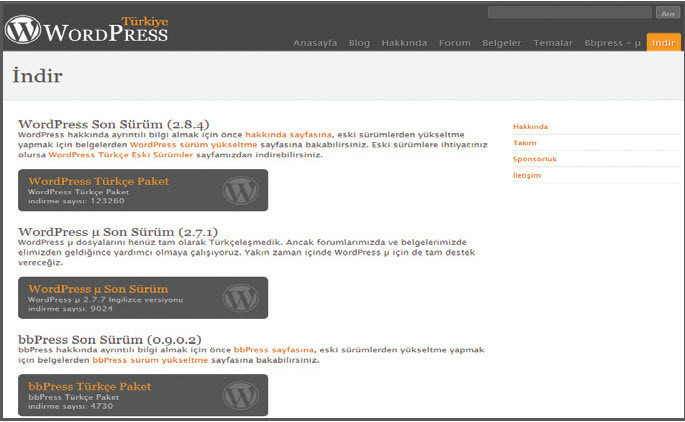
Bir hosting firmasından alan adınızı tescil ettiğinizi ve hosting paketinizi satın aldığınızı varsayarak kuruluma başlıyoruz... Öncelikle WordPress yazılımını bilgisayarımıza indirmemiz gerekiyor. WordPress açık kaynak bir yazılımdır; yani WordPress'i ücretsiz olarak indirip dağıtabilir ve kaynak kodlarını istediğiniz şekilde düzenleyebilirsiniz. WordPress'in en güncel resmi sürümünü her zaman
http://wordpress.org adresinden indirebilirsiniz, ancak biz WordPress'in Türkçe sürümünü indirip kurmak istiyoruz; o nedenle www.wordpress-tr.com adresindeki
WordPress Türkiye sitesine giriyoruz. Yeni yayımlanan WordPress sürümleri genellikle birkaç gün içinde Türkçeye çevrilerek WordPress Türkiye'de yerini almaktadır. WordPress'in Türkçe sürümünü indirmek için sitenin sağ üst köşesindeki İndir düğmesine tıklayın. Açılan sayfadan WordPress Türkçe Paket linkine tıklayarak WordPress'in son sürümünü bilgisayarınıza indirin. Bu yazının yazıldığı sırada en güncel sürüm 2.8.4'tü, ancak ileride daha yeni sürümler çıksa bile kurulum süreci büyük ihtimalle değişmeyecektir.
2. ADIM: Dosyaları çıkarın
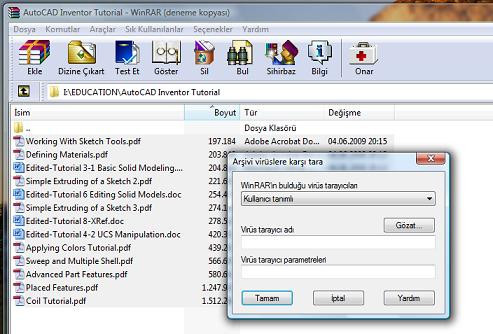
İndirdiğiniz dosyanın adı son-surum.zip olacaktır. Bu dosyayı açabilmek için Win-RAR (www.rarlab.com) gibi bir sıkıştırma programına ihtiyacınız olacaktır. WinRAR'ı bilgisayarınıza yükledikten sonra sonsurum. zip dosyasına sağ tıklayıp "Buraya çıkart"ı seçin. Birkaç saniyelik bir genişletme sürecinin ardından dosyayla aynı klasörün içinde wordpress adlı bir klasör oluşacaktır.
3. ADIM: Dosyaları sunucuya yükleyin
Şimdi bu klasördeki dosyaları FTP sunucumuza aktarmalıyız. Bunun için bir FTP yazılımına ihtiyacınız var. Bizim önerimiz http://filezilla-project.org adresinden edinebileceğiniz
FileZilla olacak. FileZilla oldukça kapsamlı, açık kaynak, bedava ve Türkçe destekli bir FTP istemcisidir.
FileZilla'yı indirmek için filezilla-project. org adresinde girip Download FileZilla Client linkine tıklamanız ve Windows başlığı altındaki kurulum dosyasını indirmeniz
yeterlidir. Ancak daha profesyonel bir çözüm arıyorsanız CuteFTP (www.globalscape.com) veya FlashFXP (www.flashfxp.com) gibi ücretli yazılımlara yönelebilirsiniz.
Bu arada, bazı kullanıcılardan edindiğimiz şikâyetlere göre FileZilla, FTP sunucusuna bir anda çok sayıda bağlantı kurarak sunucudan yasaklanmanıza sebep olabiliyor. Böyle durumlarda hosting sağlayıcınızla irtibata geçip yasağınızı açtırmanız ve FTP programınızı değiştirmeniz
gerekiyor. FileZilla'yı bilgisayarınıza yükledikten
sonra Başlat > Tüm Programlar > FileZilla FTP Client > FileZilla komutuyla çalıştırın. Sizi Türkçe bir arayüz karşılayacak. FTP sunucunuza bağlanmak için hesap bilgilerini
ekranın üst kısmındaki Hızlı bağlan alanına yazabilir ya da yeni bir bağlantı oluşturmak için Site Yöneticisi'ni (sol üstteki ilk düğme) kullanabilirsiniz. Biz sitenize ileride de tekrar bilgileri yazmadan erişmek isteyeceğinizi düşünerek Site Yöneticisi'ni
kullanmanızı öneririz. Site Yöneticisi'ni açtıktan sonra Yeni Site düğmesine tıklayın. Yeni siteniz için bir isim girdikten sonra
"Sunucu" alanına hosting sağlayıcınız tarafından size verilen FTP sunucusunu (genellikle ftp.siteniz.com) girin. "Giriş türü"
olarak "Normal"i seçin ve alttaki kutulara kullanıcı adı ve parolanızı yazın, ardından Bağlan düğmesine tıklayın.
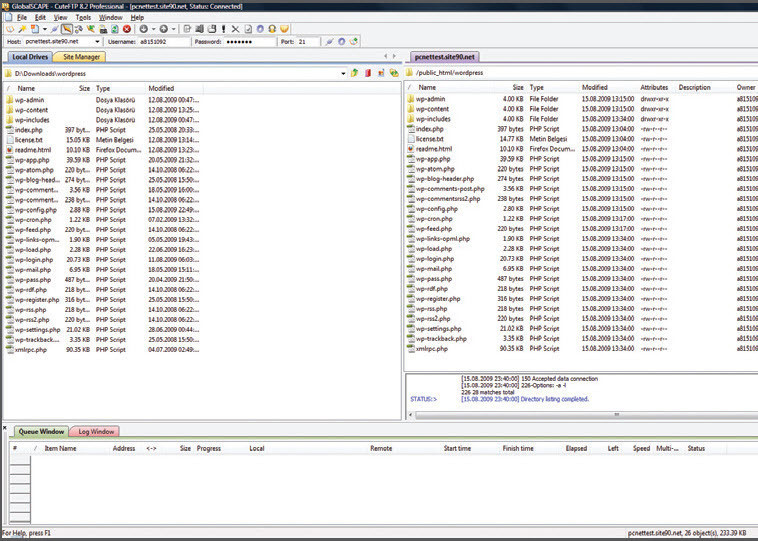
Bağlantı kurulduktan sonra sol bölmede kendi bilgisayarınızdaki dosyaları, sağ bölmedeyse sitenizdeki dosyaları göreceksiniz. Sağdaki bölmeden sitenizin dosyalarını yüklemeniz gereken klasöre girin. Bu klasörün adı genellikle "public_hml" ya da "httpdocs"tur. Bu klasöre girdikten sonra sol bölmeden WordPress dosyalarını açtığınız klasörü bulun. (wordpress klasörünün içine girin.) Doğru klasöre girdikten sonra içindeki tüm dosya ve klasörleri seçip sağ tıklayarak "Karşıya yükle" seçeneğini seçin. Aktarım başladığında pencerenin alt kısmında kuyruktaki dosyaların isimleri akmaya başlayacak ve sağ alt köşede de kalan dosyaların boyutu görünecektir. Bu işlem sizin ve sunucunuzun bağlantı hızına bağlı olarak 10 ila 30 dakika kadar sürebilir.
4. ADIM: MySQL veritabanınızı oluşturun
Dosyalarınız siteye yüklendikten sonra verilerin kaydedileceği alan olan MySQL veritabanını oluşturmak için hazırsınız demektir. Bu işlem, hosting sağlayıcınızın kullandığı kontrol paneline göre değişiklik gösterebilir. Linux hosting sağlayıcılarında genellikle iki popüler kontrol paneli
yazılımından biri kullanılır: cPanel ya da Plesk. Bizim örnek sunucumuzda cPanel kullanıldığı için bu adımda anlatacaklarımız cPanel kullanımına yönelik olacak, ancak sizin hosting alanınızda Plesk ya da başka bir kontrol paneli kullanılsa bile izlemeniz gereken adımlar aşağı yukarı aynı olacaktır. Eğer bu adımı tamamlayamazsanız
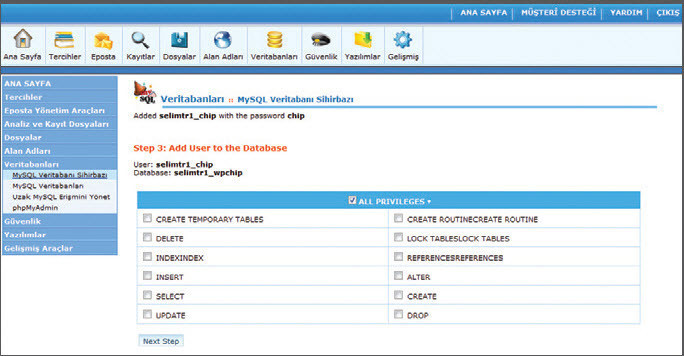
MySQL veritabanınızın yaratılması için hosting sağlayıcınızdan destek isteyebilirsiniz. Biz kontrol panelimize girmek için hosting sağlayıcımız tarafından bize verilen www.siteadresi.com/cpanel adresini kullanıyoruz. Veritabanları bölümünden "MySQL Veritabanı Sihirbazı"na tıklayın. Veritabanı adı olarak "wordpress" ya da
kullanmak istediğiniz herhangi bir isim girin. İkinci adımda veritabanı için bir kullanıcı adı ve parola belirleyin. Kullanıcı
adına "wp" ya da istediğiniz herhangi bir kullanıcı adını yazabilirsiniz. Sonradaki adımda, oluşturduğunuz kullanıcı için
yetkileri atamanız gerekecektir. "ALL PRIVILEGES"ı seçerek oluşturduğunuz kullanıcıya tüm yetkileri atayın. İşlemi onayladığınızda MySQL veritabanı yaratma işleminiz tamamlanmış olacaktır. İşlemin sonunda oluşturulan veritabanı isminiz (cPanel kullanıyorsanız) otomatik olarak sitekullanıcısı_veritabanıadı ve kullanıcı adınız da sitekullanıcısı_kullanıcıadı olacaktır. Örneğin bizim FTP kullanıcı adımız wordpre1 olduğu için veritabanı adımız
wordpre1 _wordpress ve veritabanı kullanıcı adımız da wordpre1_wp oldu.