Silinen bildirimden gizli uygulamalara: Android’de kontrol etmeye değer 15 özellik
Android’de bildirim geçmişi, Gizli Alan, Quick Share ve diğer araçlar neler sunuyor? İşte 15 özelliğin kullanım koşulları ve cihaz sınırları.

Android telefonlar, silinen bildirimleri görme, uygulamaları ayrı bir alanda saklama ve yakındaki cihazlara dosya gönderme gibi araçlar sunuyor. Ancak bu özelliklerin tamamı her telefonda bulunmuyor. Telefonun modeli, Android sürümü, üreticinin arayüzü ve kullanılan dil hangi seçeneklerin çalışacağını belirliyor.
Listede yıllardır kullanılan araçlar da var, daha yeni güvenlik seçenekleri de. Bu nedenle bütün özellikler için Android 16 şartı aramak doğru değil. Ayarların adları ve menüdeki yerleri de markaya göre değişebiliyor.
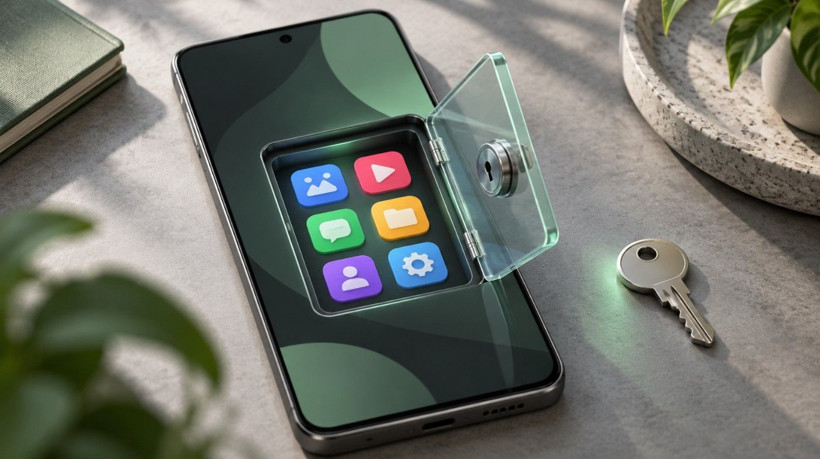
Uygulamaları gizleme ve telefonu koruma
1. Gizli Alan
Destekli Android 15 ve üzeri cihazlarda kullanıcılar, uygulamalarını ayrı bir alana kurup farklı bir kilitle koruyabiliyor. Alan kilitliyken sistem buradaki uygulamaları durduruyor ve bildirimlerini göstermiyor. Ancak özellik, bu alanın varlığını her koşulda gizleme garantisi vermiyor. Google’ın Gizli Alan açıklaması.
Gizli Alan nasıl açılır?
Ayarlar → Güvenlik ve gizlilik → Özel alan yolunu izleyin. Kurulumu tamamlayıp kilit belirleyin. Ardından alanı açıp “Yükle” seçeneğiyle uygulama ekleyin. Destekli Android 15 ve üzeri cihazlar gerekir.
2. Gelişmiş Koruma
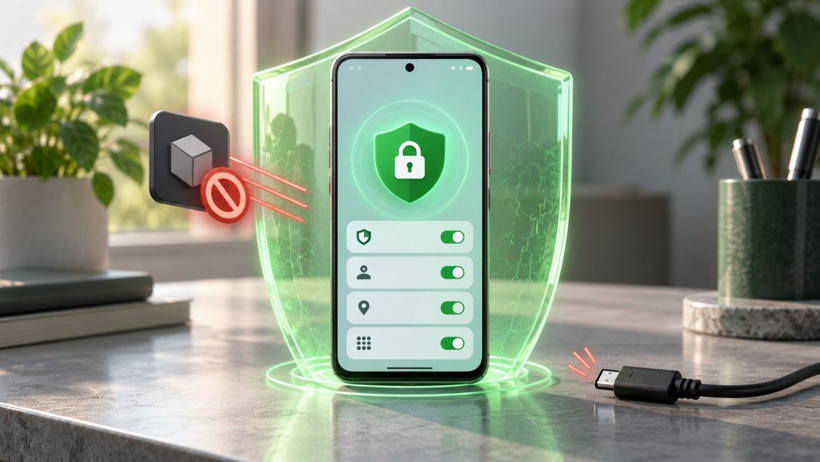
Android 16 ile gelen bu mod, birden fazla güvenlik önlemini tek ayarda topluyor. Dış kaynaklardan uygulama yüklemeyi engelliyor ve destekli cihazlarda 2G bağlantısını kapatıyor. Chrome da mümkün olduğunda HTTPS bağlantılarını kullanıyor. Koruma kapsamı cihaz ve üreticiye göre değişebiliyor. Google’ın koruma açıklaması.
Gelişmiş Koruma nasıl açılır?
Ayarlar → Güvenlik ve gizlilik → Gelişmiş Koruma bölümüne girin. “Cihaz koruması” seçeneğini açın. Telefon isterse yeniden başlatın. Özellik, destekli Android 16 cihazlarda bulunur.
3. Kimlik Kontrolü
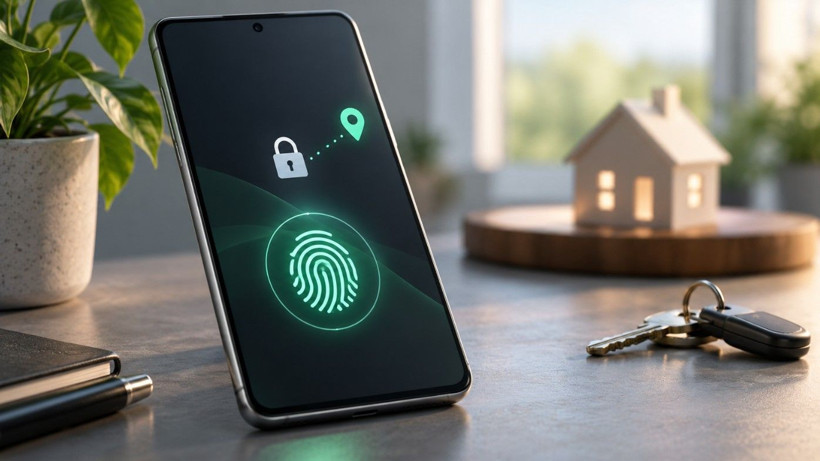
Destekli telefonlarda kullanıcılar, güvenilir konumların dışında hassas işlemler için parmak izi veya yüz doğrulaması şartı koyabiliyor. Böylece bir başkasının ekran kilidi şifresini bilmesi, belirli ayarları değiştirmesine yetmiyor. Özellik önceden kurulum gerektiriyor. Kimlik Kontrolü koşulları.
Kimlik Kontrolü nasıl kurulur?
Ayarlar → Google → Tüm hizmetler → Hırsızlığa karşı koruma → Kimlik Kontrolü yolunu izleyin. Parmak izi veya yüz doğrulamasını ayarlayıp güvenilir yerlerinizi ekleyin. Seçenek görünmüyorsa cihaz desteklemiyor olabilir.