
Netbookların popüler olduğu günümüzde artık DVD oynatıcılar bir fazlalık. USB disk üzerinden Windows 7 RC'yi kurabilirsiniz...
Yeni Windows 7'yi denemek istiyorsunuz, boş DVD'niz veya DVD yazıcınız yok veya netbook'unuzda bir DVD oynatıcı dahi yok. Yine de Windows 7 RC'yi deneyebilirsiniz. İhtiyacınız olan tek şey, zaten çoğumuzda olan programlar ve bir USB disk. Listemizi daha düzenli yazarsak:
İhtiyaçlarınız:
- En az 4 GB'lık bir USB bellek (Eğer Windows XP kullanıyorsanız, 4 GB'lık bir USB harici disk)
- Sanal disk uygulaması: UltraISO
- ..ve tabii ki Windows 7 RC kurulum ISO dosyası
İndirin: Windows 7 RC
İndirin: UltraISO Download
UltraISO yerine, bilgisayarınızda sanal CD/DVD sürücü oluşturabilen Deamon Tools gibi herhangi bir diğer program da olabilir. Biz yine buradaki örneğimizde UltraISO'yu kullanacağız.
Burada dikkat edilmesi gereken şey, anakartınızın USB Diskleri desteklemesi. Eğer çok eski bir anakartınız yoksa, bu destek zaten mevcuttur. Ama yine de uyaralım, anakartınız USB disklerden boot özelliğini desteklemiyorsa, kurulum yapabileceğiniz tek ortam yine DVD sürücüsüdür.
Bu yöntemin en büyük avantajı ise USB 2.0 kullanıyorsanız, çok daha hızlı bir kurulum gerçekleştireceksiniz.
USB Hazırlanışı
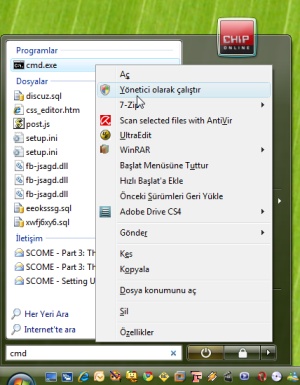
1. USB'deki bilgileniz gidecek! Öncelikle USB diskinizi bilgisayarınıza takın ve içindeki dosyaları mevcut sabit diskinizde (örneğin D: sürücüsü gibi) güvenli bir yere kopyalayın...
2. Bilgisayarınızda yönetici hesabınızla açın
Eğer Windows XP kullanıyorsanız:
Başlat > Çalıştır'a girip CMD yazın...
Eğer Vista kullanıyorsanız:
Başlat > Aramaya Başla çubuğuna CMD yazın ve çıkan cmd.exe'nin üzerine sağ tıklayıp Yönetici olarak çalıştır'a tıklayarak başlatın.
Bootable USB tanımlama
ADIM 1:
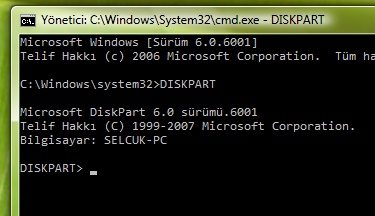
Şimdi USB diskimizi biraz daha yakından tanımamız gerekiyor. Hemen merhabalaşalım. Açtığımız komut satırı ekranına DISKPART yazıp enter'a basın.
ADIM 2:
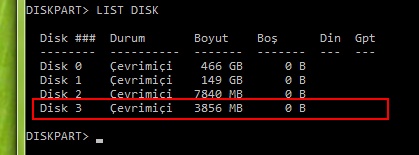
Şimdi USB diskimizi bulalım. LIST DISK yazın ve enter'a basın. Göreceğiniz sizin bilgisayarınızda bulunan tüm disklerdir. Burada kesinlikle dikkat etmeniz gereken, yanlış diski seçmemelisiniz. Örneğin benim 4GB'lık USB belleğim DISK 3 olarak belirtilmiş. Şimdi USB Belleğinize karşılık gelen diskinizin numarasını not alın biz buna DISKNO şeklinde isim vereceğiz. Aşağıdaki komutlarda DISKNO yazılan yerlere USB Diskinizin numarasını girin...
Windows XP Kullanıcıları için Not: Vista USB bellekleri flash bellekleri burada gösterecktir. Ama Windows XP bu bellekleri görmeyebilir. O yüzden Windows XP kurulu bir sistemdeyseniz, Flash bellek yerine, Harici USB Disklerle bu işlemi gerçekleştirmelisiniz.
ÖNEMLİ YANLIŞ DİSK NUMARASI BİLGİSAYARINIZDA VERİ KAYBINA NEDEN OLABİLİR. O YÜZDEN DİSK NUMARASINI ALIRKEN ÇOK DİKKATLİ OLUN
Diskimizi hazırlıyoruz
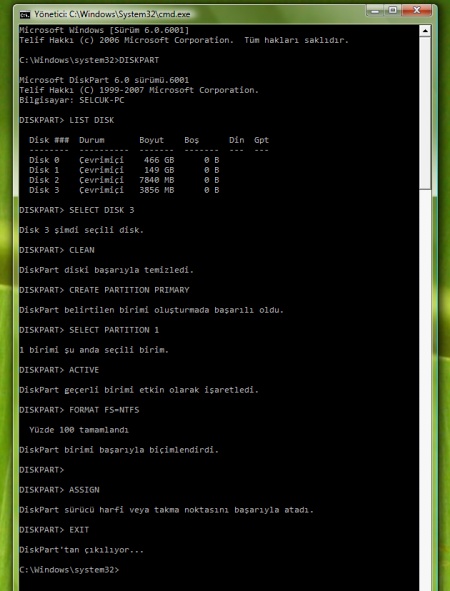
Disk numaramızı alırken dikkatli davrandıktan sonra, sırasıyla aşağıdaki komutları uygulayın:
SELECT DISK DISKNO
Benim diskimin numarası 3 olduğu için ben SELECT DISK 3 şeklinde giriyorum.
CLEAN
CREATE PARTITION PRIMARY
SELECT PARTITION 1
ACTIVE
FORMAT FS=NTFS
Diskimizi NTFS olarak biçimlendiriyoruz. Format bir süre sürebilir. Eğer burada hata alıyorsanız, FORMAT FS=FAT32 komutunu da kullanabilirsiniz.
ASSIGN
EXIT
Not: Komut Satırı penceresini kapatmayın, onunla daha işimiz olacak
Bölümleme Kontrolü
Eğer tüm bu işlemleri tamamladıysanız aşağıdaki mesajları görmüş olmanız gerekiyor.
UltraISO ile Sanal Sürücü
NOT: Eğer bir DVD sürücünüz varsa veya ISO dosyasını zaten DVD'ye yazmışsanız, bu kısmı geçebilirsiniz.
Diskimizin işlemi bittikten sonra, UltraISO ile elimizdeki ISO dosyasını geçici olarak sanal bir DVD olarak göstermemiz gerekecek.
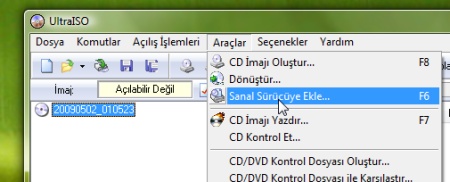
UltraISO'yu açın ve Araçlar menüsünden Sanal Sürücüye Ekle'yi seçin. UltraISO zaten kurulumda bilgisayarınıza sanal bir sürücü ekliyor. O yüzden Bilgisayar klasöründe başka bir CD sürücü görmüşseniz şaşırmayın.
Karşımıza çıkan ekranda, İmaj Dosyası yazan kısmın sağındaki ... işaretine basarak, indirmiş olduğumuz ISO dosyasını seçin.
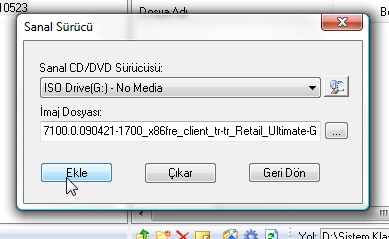
Ekle düğmesine bastığınızda Bilgisayarım klasöründe yeni bir DVD içinde Windows 7 RC DVD'sini görmüş olacaksınız.
Sanal Sürücünüzün Sürücü harfini not edin. Kullandığım sistemde bu G: sürücüsü olarak gözükmekte, örneklerimde G: sürücüsünü göreceksiniz.
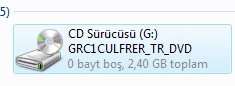
Böylelikle sanal sürücümüze ISO dosyasını yüklemiş olduk. Peki USB'mize?
Sanaldan USB'ye
Komut Satırı ekranına tekrar geri dönelim. Şimdi elimizde iki tane yeni sürücü var: USB Diskimiz ve sanal DVD'miz...
Bilgisayar klasörünü açarak her ikisinin de sürücü harflerini not edin. Benim sistemimde önceki sayfada belirttiğimiz gibi sanal sürücüm G: idi, ve USB sürücümün harfi ise N:
Komut satırında sanal sürücünüzün harfini ve : yazın
G:
Enter'a basın. Daha sonra sanal sürücü içindeki Boot klasörüne girmeliyiz.
CD BOOT
Aşağıdaki satırda USB diskimin sürücü harfi olduğu için N: kullandım. Siz bu satırda kendi USB'nizin sürücü harfini yazmalısınız.
BOOTSECT.EXE /NT60 N:
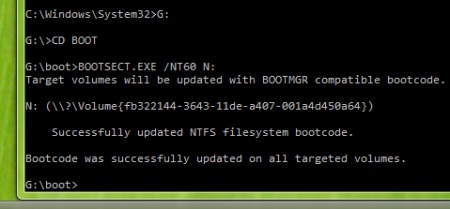
Yukarıdaki ekran görüntüsündekine benzer bir yanıt almış olmalısınız.
Son Kopyalama
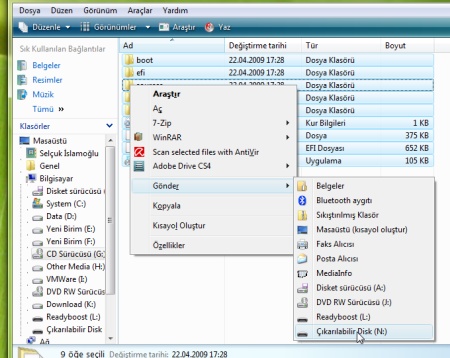
Şimdi sanal DVD sürücünüzü açın ve CTRL + A'ya basarak tüm klasör ve dosyaları seçin, üzerine sağ tıklayarak Gönder menüsünden USB sürücünüzün adını seçin
Bu işlem biraz uzun sürebilir.
Artık sistemi başlatabilecek bir USB sürücünüz var. Ama anakartınızda da yapılacak işlemler var. Şimdi yapılacak tek şey, bilgisayarınızı USB sürücüsünden başlatacak şekilde ayarlamak...
- Bilgisayarınızı yeniden başlatın
- Daha Windows'unuz yüklenmeden Boot seçeneklerine gelin. Kimi BIOS'larda bu F12'ye basarak, kimlerinde F2 veya ESC'ye basarak Boot seçeneklerine girebilirsiniz.
- Bu seçeneklerde USB sürücüsünü seçin. USB diskiniz Hard Disk kategorisinde görünecektir. Yani Hard Drives'ı seçip, oradan da USB diskinizi seçerek bilgisayarınızı başlatın